LARG LABO / TROUBLESHOOTING LOG
Windows 11ホスト上のVirtualBoxで、ゲストOS自体は高負荷ではないのにホスト側だけCPU負荷が跳ね上がる、再起動やシャットダウンの途中で固まる、ウィンドウを非アクティブにすると戻ってこない、といった症状に遭遇した。
最終的に今回の環境では、Windows Hello配下のDeviceGuardシナリオがVBS(Virtualization-Based Security)を生かし続け、WindowsハイパーバイザーがAMD-Vを先に確保していたことが大きな原因だった。VirtualBoxはAMD-Vを直接使えず、NEM / Hyper-V経由の低速実行へフォールバックしていた。
Windows Helloを無効化してVBSを停止させた結果、VirtualBoxの実行エンジンはNEMからVT-x/AMD-Vへ切り替わり、起動・再起動・シャットダウンが数秒単位まで短縮した。
症状
- VirtualBox起動中、ホストWindows側のCPU負荷が高い。
- ゲスト側のCPUインジケーターは高負荷ではない。
- Windowsゲストの再起動・シャットダウン画面で停止する。
- VirtualBoxの「閉じる」メニューを開いてキャンセルすると、止まっていた処理が再開する。
- 負荷中にゲストからホストへフォーカスを移すと、ゲストが固まりやすい。
- Pause / Resume相当の操作を入れると復帰することがある。
特に不可解だったのは、ゲストOSではなくホスト側VirtualBoxプロセスだけが高負荷になる点だった。
VirtualBoxログでNEM / Snail実行を確認
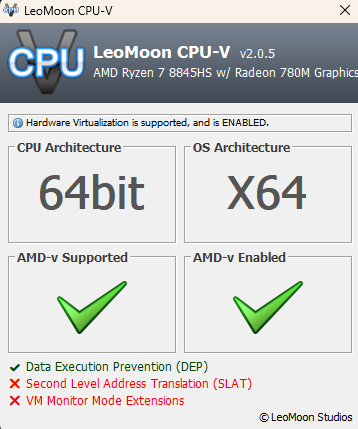
実行ログを確認すると、VirtualBoxはAMD-Vを直接使用できず、NEMへフォールバックしていた。
HM: HMR3Init: Attempting fall back to NEM: AMD-V is not available
NEM: WHvCapabilityCodeHypervisorPresent is TRUE
PGM: Enabling NEM mode
NEM: NEMR3Init: Snail execution mode is active!
この状態ではVirtualBox自身も「Hyper-Vを使用するWindows機能を無効化しないと最大速度で動作できない」とログへ出していた。
確認には次のコマンドを使用した。
& "$env:ProgramFiles\Oracle\VirtualBox\VBoxManage.exe" showvminfo "Windows" --log 0 |
Select-String "AMD-V|NEM|Snail|HM:"
Hyper-Vを切ったはずなのにVBSが生きていた
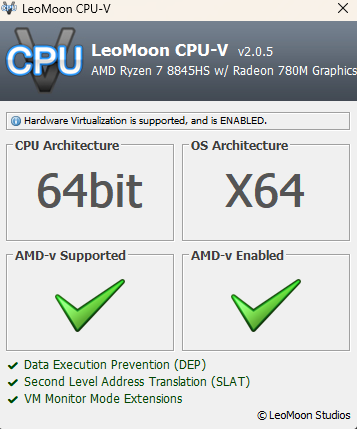
通常のHyper-V、Windows Hypervisor Platform、Virtual Machine Platform、Memory Integrityなどを確認しても、VirtualBoxはAMD-Vを直接取得できなかった。
DeviceGuardの実状態を確認すると、次のようになっていた。
Get-CimInstance -Namespace root\Microsoft\Windows\DeviceGuard -ClassName Win32_DeviceGuard |
Format-List *
結果は、Credential GuardやMemory Integrityの実行サービスがないにもかかわらず、VirtualizationBasedSecurityStatus = 2。つまりVBS自体は有効かつ実行中だった。
VirtualizationBasedSecurityStatus : 2
SecurityServicesConfigured        : {0}
SecurityServicesRunning           : {0}
通常のDeviceGuard設定は0。それでもVBSは動いていた
レジストリを確認すると、一般的なVBS有効化キーは両方とも0だった。
Get-ItemProperty `
'HKLM:\SOFTWARE\Policies\Microsoft\Windows\DeviceGuard',
'HKLM:\SYSTEM\CurrentControlSet\Control\DeviceGuard' `
-ErrorAction SilentlyContinue |
Format-List *
EnableVirtualizationBasedSecurity : 0
Locked : 0ここが今回の落とし穴だった。通常のVBSキーだけを見れば「無効」に見えるのに、実際のVBSステータスは2だった。
DeviceGuardのScenarioを確認するとWindowsHelloだけが1
Get-ChildItem 'HKLM:\SYSTEM\CurrentControlSet\Control\DeviceGuard\Scenarios' -ErrorAction SilentlyContinue |
ForEach-Object {
    $p = Get-ItemProperty $_.PSPath
    [PSCustomObject]@{
        Scenario = $_.PSChildName
        Enabled  = $p.Enabled
        Locked   = $p.Locked
        WasEnabledBy = $p.WasEnabledBy
    }
} | Format-Table -AutoSize
この環境では次の結果だった。
Scenario                        Enabled
HypervisorEnforcedCodeIntegrity       0
KernelShadowStacks                    0
KeyGuard
WindowsHello                          1
有効になっていたのはWindowsHelloだけだった。
WindowsHelloシナリオをバックアップして無効化
注意:この変更はWindows HelloのPIN・顔認証・指紋認証などへ影響する可能性がある。Windowsアカウントのパスワードでログインできる状態を確認してから行う。環境によって原因は異なるため、VBSステータスやScenarioを確認せず機械的に実行する手順ではない。
まずバックアップ。
reg export "HKLM\SYSTEM\CurrentControlSet\Control\DeviceGuard\Scenarios\WindowsHello" "$env:USERPROFILE\Desktop\WindowsHello-backup.reg" /yその後、Enabledを0へ変更。
Set-ItemProperty `
'HKLM:\SYSTEM\CurrentControlSet\Control\DeviceGuard\Scenarios\WindowsHello' `
-Name Enabled -Type DWord -Value 0
設定確認。
Get-ItemProperty `
'HKLM:\SYSTEM\CurrentControlSet\Control\DeviceGuard\Scenarios\WindowsHello' |
Select-Object Enabled
Enabled = 0を確認した後、ホストWindowsを再起動した。
再起動後、VBSとWindowsハイパーバイザーが停止
Get-CimInstance -Namespace root\Microsoft\Windows\DeviceGuard -ClassName Win32_DeviceGuard |
Select-Object VirtualizationBasedSecurityStatus,SecurityServicesConfigured,SecurityServicesRunning結果はVirtualizationBasedSecurityStatus = 0。
VirtualizationBasedSecurityStatus : 0
SecurityServicesConfigured        : {0}
SecurityServicesRunning           : {0}
さらにホストWindowsのハイパーバイザーも停止した。
Get-CimInstance Win32_ComputerSystem |
Select-Object HypervisorPresent
HypervisorPresent
-----------------
FalseVirtualBoxがNEMからAMD-V直実行へ切り替わった
VM起動後に同じログ確認を行うと、実行経路が完全に変わった。
HM: HMR3Init: AMD-V w/ nested paging
HM: Using AMD-V implementation 2.0
HM: Enabled SVM
HM: Enabled nested paging
HM: VT-x/AMD-V init method: Local
HM: VT-x/AMD-V enable method: VirtualBox
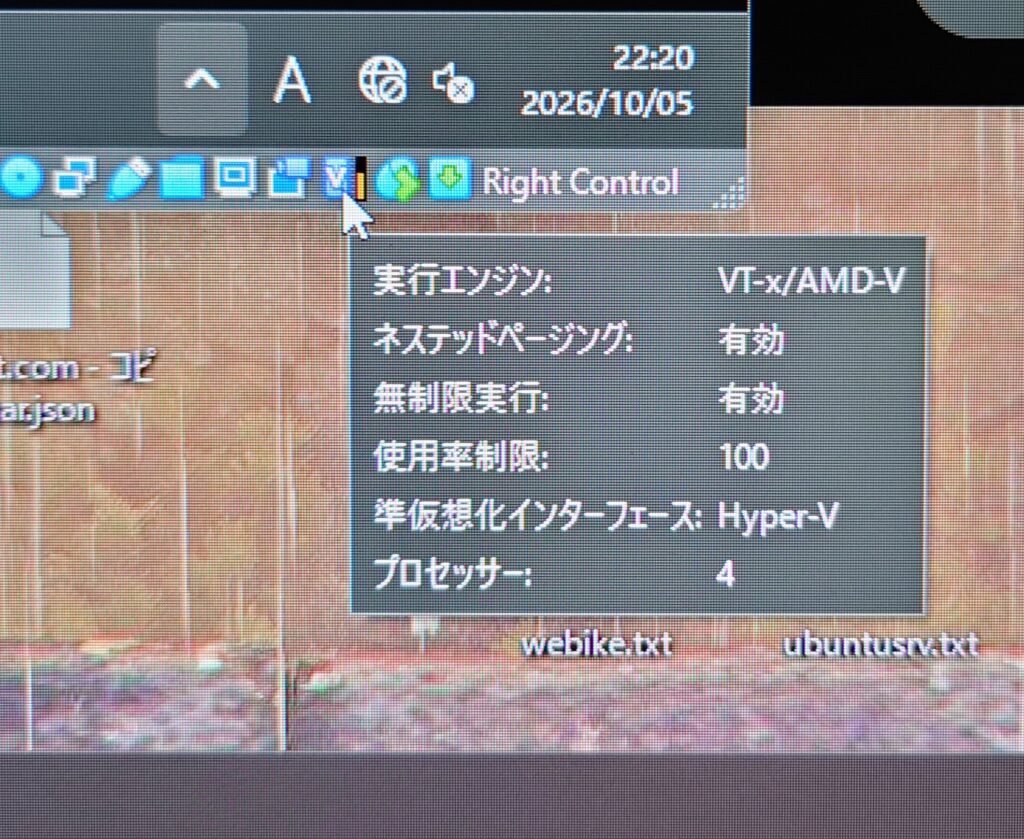
VirtualBoxの実行中インジケーターも、以前のNative API/NEM系表示から「実行エンジン:VT-x/AMD-V」へ変化。ネステッドページングと無制限実行も有効になった。
なお、表示上の「準仮想化インターフェース:Hyper-V」は、Windowsゲスト向けにVirtualBoxが提供するparavirtualization interfaceの設定であり、ホストWindowsでHyper-Vハイパーバイザーが動いていることを意味しない。今回もホスト側はHypervisorPresent=Falseの状態で、この表示はHyper-Vのままだった。
結果
- ホスト側の常時高負荷が解消。
- ゲスト側の動作が安定。
- フォアグラウンド/バックグラウンド切替後も復帰。
- ゲストのシャットダウンが約3〜5秒で完了。
- 起動が約5〜6秒。
- 再起動も数秒単位で正常完了。
- 「閉じるメニューを開いてキャンセルしないと再起動が進まない」現象が消失。
別件:VirtualBox 7.2.20でインストール破損も発生
今回の調査中、VirtualBox 7.2.20環境では別の異常も確認した。VBoxManage.exeが0 byteになり、USBエミュレーション失敗、ブリッジアダプターの物理NICを列挙できない状態になった。
7.2.20を一度削除し、7.2.18 r175117を再インストールすると、VBoxManage.exeは正常サイズへ戻り、主要ホストドライバも7.2.18へ統一された。
ただし、これは7.2.20全体に共通する既知バグだと断定しているわけではない。今回のホストで7.2.20のインストール状態が破損していた、という観測記録として分離して扱う。
このパターンで確認する順番
- VirtualBoxログで
AMD-V is not available/NEM/Snail execution modeが出ていないか確認。 VirtualizationBasedSecurityStatusを確認。- VBSが2なら、SecurityServicesだけでなくDeviceGuard\Scenarios配下を確認。
- WindowsHelloだけがEnabled=1なら、バックアップ後に0へ変更して再起動。
- VBS Status=0、HypervisorPresent=Falseを確認。
- VirtualBoxログが
AMD-V w/ nested paging/Enabled SVMへ変わったことを確認。 - 最後に再起動・シャットダウン・フォーカス切替を実運用条件で確認。
「Hyper-Vを無効にしたのにVirtualBoxがまだNEMで動く」「Memory IntegrityもOFFなのにAMD-Vを直接使わない」という場合、Windows Hello側のDeviceGuard ScenarioがVBSを生かしているケースもある。今回の最大の落とし穴はそこだった。
昼から夜まで追いかけた末、最後に出てきたラスボスがWindows Helloだった。仮想化トラブルは、設定画面の見た目だけでは終わらない。